📖 使い方ガイド

みせあいダッシュボードの操作方法を画面付きでわかりやすく解説します

🏠ホーム画面

ダッシュボードを開くと最初に表示される画面です
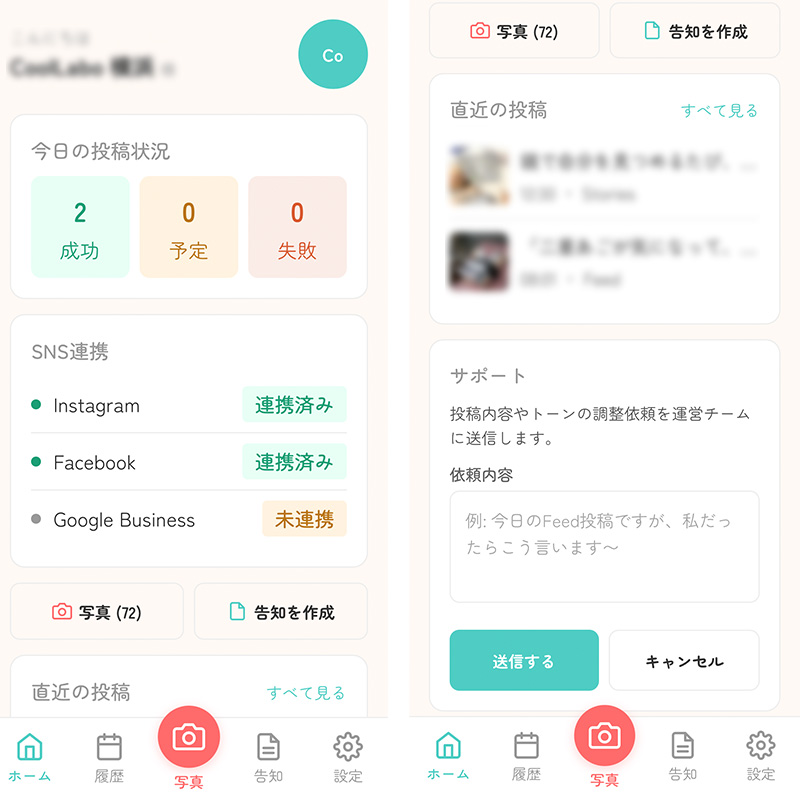
ホーム画面のスクリーンショット

ホーム画面の全体イメージ

  • 投稿状況がひと目でわかる
  • 直近の投稿プレビューを確認できる
  • Zoom予約で「みせあい」スタッフに相談できる
  • お知らせやメンテナンス情報が表示される

📋投稿履歴

過去の投稿を一覧で確認できます

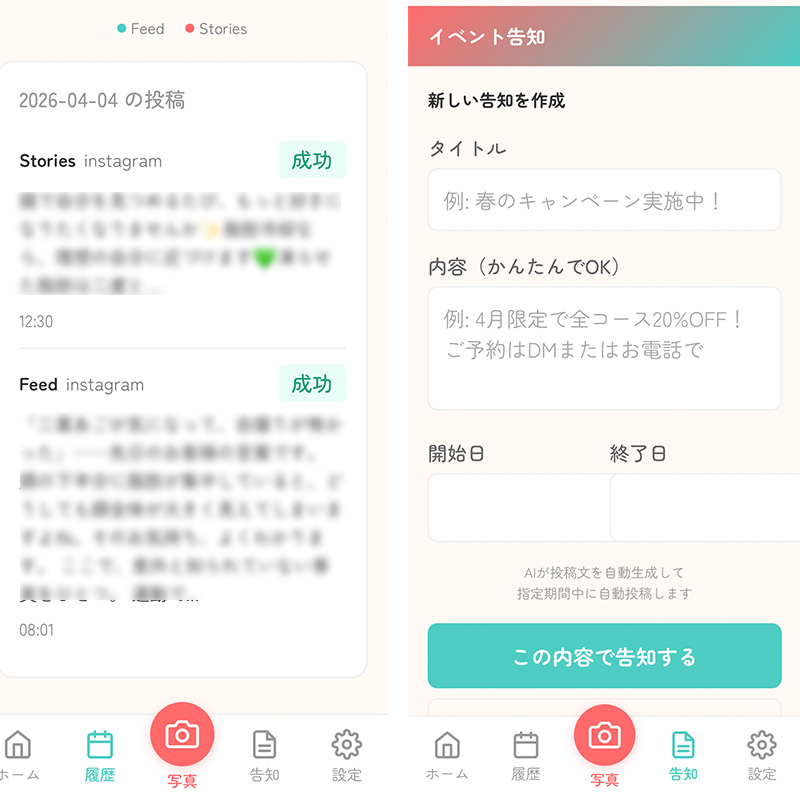
投稿履歴画面のスクリーンショット

投稿履歴の一覧画面

  • カレンダーで投稿状況が確認できる
  • 投稿日時・詳しいキャプションを一覧で確認できる
  • 投稿ステータス(成功 / 失敗 / 予約中)を表示

📸写真管理

AIが投稿に使う写真をアップロード・管理する画面です

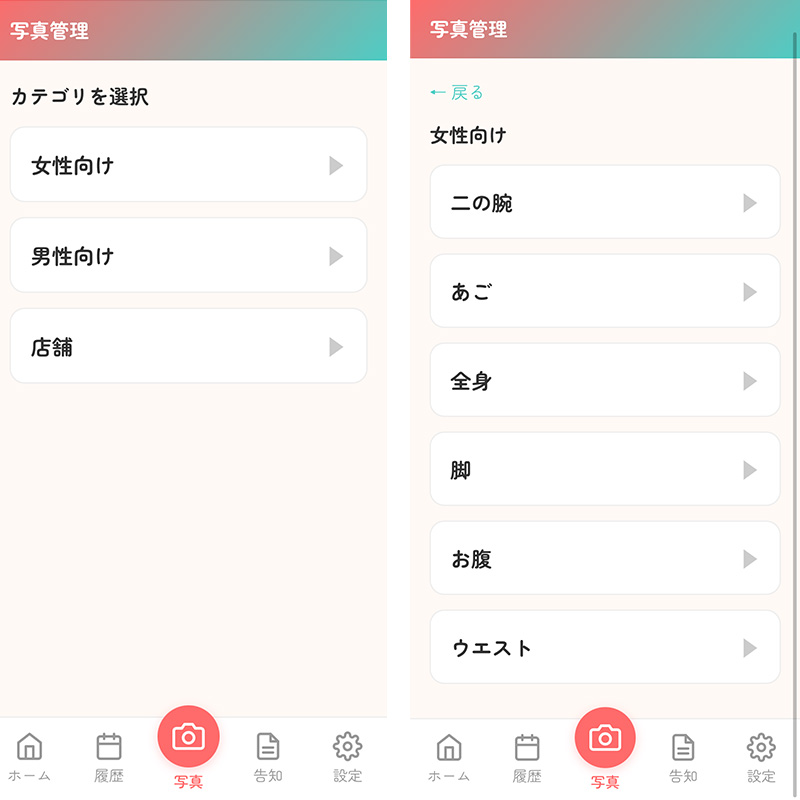
写真管理画面のスクリーンショット

写真管理画面

  • スマホから簡単に写真をアップロード
  • 最低10枚あればAIが自動で選んで投稿
  • 枚数が多いほどバリエーション豊かな投稿に
  • カテゴリーごとにプラン上限までアップがおすすめ
    (Light: 30枚 / Standard: 100枚 / Premium: 300枚)

⚙️プロファイリング

AIを学習、口調、思考をあなた自身で育てていきます

設定画面のスクリーンショット

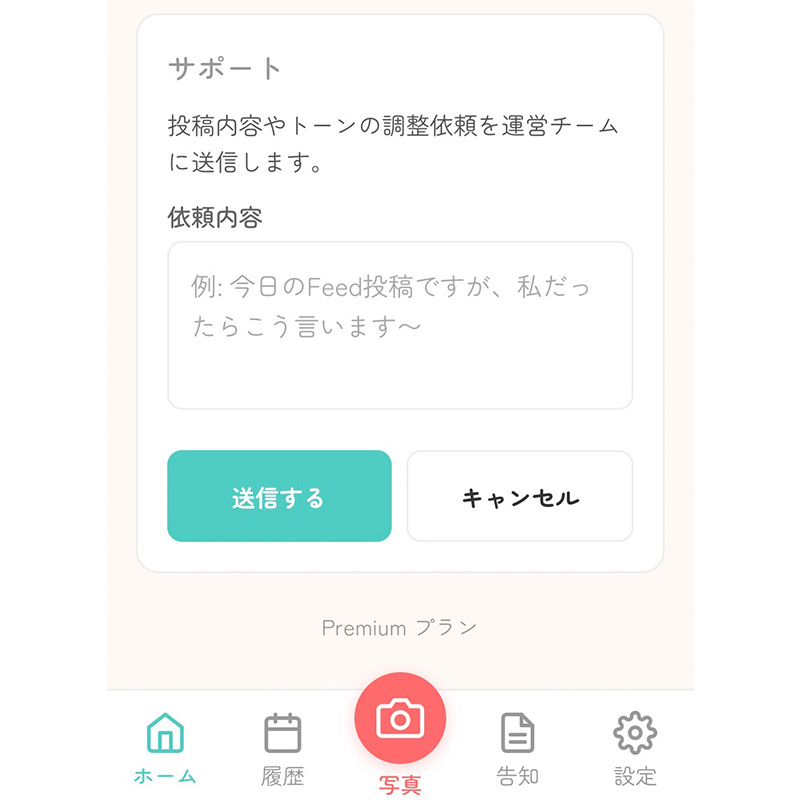
プロファイリング画面

AIは、あなたのアドバイスで「最高の発信担当」に育ちます

「みせあい」のAIは、使えば使うほどあなたのお店に馴染んでいきます。

もし作成された文章を見て、「もう少し丁寧にしたい」「うちのお店ならもっと面白く伝えたい」と感じたら、ぜひ遠慮なく教えてあげてください。

「もっと問いかける感じにして」「この言葉はうちでは使わないよ」

そんなあなたのアドバイスが、AIにとって一番の栄養になります。このサポート窓口は、AIをあなたのお店専用のプロスタッフへと育てるための共同作業の場です。一緒に、世界に一つだけの発信スタイルを作っていきましょう。

📲アプリとしてインストール

ホーム画面に追加するとアプリのように使えます

1
Safariで開く

Safariで開く

ダッシュボードURLをSafariで表示します

2
共有ボタンをタップ

共有ボタン

画面下の共有アイコンをタップ

3
ホーム画面に追加を選択

ホーム画面に追加

メニューから「ホーム画面に追加」を選択

4
完了

完了!

ホーム画面にアイコンが追加されます

1
Chromeで開く

Chromeで開く

ダッシュボードURLをChromeで表示します

2
メニューを開く

メニューを開く

右上のメニューをタップ

3
ホーム画面に追加を選択

ホーム画面に追加

「ホーム画面に追加」または「アプリをインストール」を選択

4
完了

完了!

ホーム画面にアイコンが追加されます

よくある質問

お問い合わせの多い質問をまとめました

写真はどのくらいアップロードすればいいですか?
最低10枚あればAIが自動で選んで投稿しますが、枚数が多いほどバリエーション豊かな投稿になります。カテゴリーごとにプラン上限までアップすることをおすすめします(Light: 30枚 / Standard: 100枚 / Premium: 300枚)。
投稿の内容は自分で編集できますか?
基本的にはAIが自動で作成いたします。ただし「私だったらこう書くわ」「この言い方はちょっと違う」「このワードはNG」といったご希望をアプリの【調整依頼】にお書きください。すぐにAIに指示を出しアップデートいたします。このようにAIを学習させることによって、よりリアルな「あなた」に育ちます。
スマホからでも操作できますか?
はい、ダッシュボードはスマホ対応しています。ホーム画面に追加すればアプリのように使えます。上の「アプリとしてインストール」セクションを参考にしてください。
解約したい場合はどうすればいいですか?
アプリ内の「解約を希望する」またはメールでご連絡ください。解約手続き後、次のお支払い期日前まではご利用いただけます。

みせあいを始めてみませんか?

AIがあなたのお店のInstagramを毎日自動で投稿します

無料で相談する